
ONDERSTEUNING BIJ SOMFY TAHOMA
Aan de slag met jouw Somfy TaHoma Switch
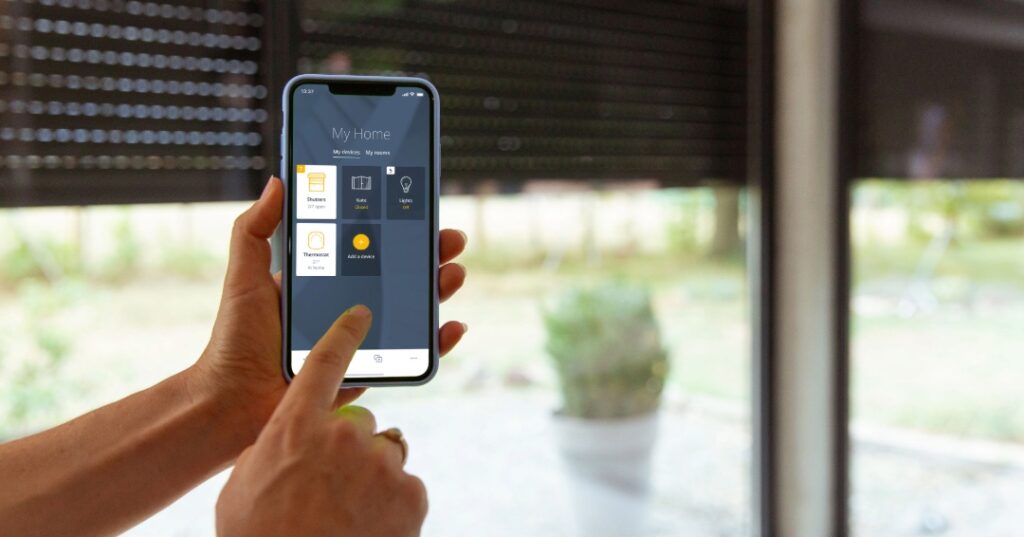
Wat leuk dat je bij ZonEx hebt gekozen voor een Somfy TaHoma Switch. Hiermee bedien je jouw producten eenvoudig via één app en stel je tijdschema’s in die passen bij jouw dagelijkse ritme.
De TaHoma-app is gebruiksvriendelijk en begeleidt je stap voor stap. Je kunt zelf aan de slag, ook zonder technische kennis. Op deze pagina vind je handige handleidingen, instructievideo’s en antwoorden op veelgestelde vragen.
Kom je er toch niet helemaal uit? Dan staat het Somfy Supportteam voor je klaar om je verder te helpen.
Veelgestelde vragen
Wat heb ik nodig om te beginnen?
Zorg dat je vóór de komst van onze monteurs een opgeladen smartphone of tablet bij de hand hebt. Houd ook de volgende gegevens gereed:
- Het wachtwoord van je wifinetwerk.
- De inlog van je e-mailaccount, zodat je zelf kunt inloggen om een registratie te bevestigen.
Deze gegevens heb je zelf nodig. Het is niet de bedoeling dat je deze met onze monteurs deelt. (zie onderste vraag over privacy)
Na installatie legt de monteur je uit waar je op je product de QR-code ziet. Scan deze met de camera van je smartphone of tablet om naar de installatie-uitleg te gaan. Je wordt stap voor stap begeleid bij het downloaden van de juiste app, het aanmaken van een account en het instellen van je systeem.
Hoe stel ik mijn nieuwe Tahoma Switch in?
Download de gratis TaHoma by Somfy-app via de App Store of Google Play. Sluit je TaHoma Switch aan op het stopcontact, zorg dat deze verbinding kan maken met wifi en volg de stappen in de app om je systeem in te stellen en je producten toe te voegen.
Let op gooi de verpakking niet weg, hierop staat een pincode die je nodig hebt bij de installatie.
Kom je er niet uit? Bel dan Somfy Support via 085-0438365
Mijn Tahoma Switch knippert of brandt rood wat te doen?
Een rood lampje kan wijzen op een probleem met de internetverbinding. Controleer eerst het volgende:
- Werkt je internet thuis? Open op je telefoon een website terwijl je met je wifi verbonden bent. Zet mobiele data tijdelijk uit om echt je wifi te testen.
- Controleer of je TaHoma Switch stroom heeft.
- Haal de stekker van de TaHoma Switch kort uit het stopcontact en steek deze weer terug. Geef het systeem enkele minuten om opnieuw verbinding te maken.
- Blijft het probleem bestaan? Bel Somfy support 085-0438365
Druk niet op de resetknop en verwijder geen producten uit de app om een verbindingsprobleem op te lossen.
Mijn afstandsbediening knippert rood. Wat betekent dat?
Dat hangt af van het type afstandsbediening en het moment waarop het lampje knippert. Een rood lampje betekent daarom niet automatisch dat de verbinding verbroken is.
Reageert je product niet? Controleer bij een afstandsbediening met meerdere kanalen eerst of je het juiste kanaal hebt gekozen. Controleer vervolgens de batterij volgens de handleiding van jouw model.
Zoek je afstandsbediening op bij de Somfy-handleidingen. Ga niet zelf resetten of opnieuw programmeren op basis van alleen het rode lampje.
Mijn Tahoma Switch heeft geen verbinding met product?
Staat je TaHoma Switch in de meterkast? Metalen onderdelen en andere apparatuur kunnen het bereik verminderen. Zet je TaHoma Switch op een open, centrale plek in huis, bijvoorbeeld op een kast of plank. Houd afstand van metalen voorwerpen en plaats hem niet direct op je router. Zorg ook voor een goede wifiverbinding op die plek.
Kom je er niet uit? Bel dan Somfy Support via 085-0438365
De Somfy Tahoma app werkt niet. Waar kan dit aan liggen
Dat hoeft niet te betekenen dat je rolluik, screen of zonwering defect is. Controleer eerst:
- Heeft je telefoon internet via wifi of mobiele data? Alleen een wifi-symbool betekent nog niet dat je internetverbinding werkt.
- Sluit de app volledig af en open deze opnieuw.
- Controleer in de App Store of Google Play Store of er een update van de app beschikbaar is.
- Controleer of de TaHoma Switch verbinding heeft. Bekijk hiervoor ook de vraag over het rode lampje.
- Kijk bij Somfy Systeemstatus & Storingen of er een storing of onderhoud is.
Probeer ook je gewone afstandsbediening. Werkt die wel? Dan kun je producten blijven bedienen terwijl je het probleem met de app of verbinding onderzoekt.
Waarom kan ik beter niet op reset- of programmeerknoppen drukken?
Deze knoppen zijn bedoeld om instellingen en koppelingen te wijzigen. Door verschillende knoppen tegelijk in te drukken of het PROG-knopje aan de achterkant te gebruiken, kun je onbedoeld de bediening veranderen of een koppeling verwijderen. Het herstellen daarvan kan extra werkzaamheden vragen.
Gebruik voor de dagelijkse bediening alleen de normale bedieningsknoppen. Gebruik programmeerknoppen of toetscombinaties uitsluitend wanneer de officiële instructie voor jouw product dit aangeeft of wanneer een specialist je hierbij begeleidt.
Ik heb een product uit de Tahoma-app verwijderd. En nu?
Het product is dan uit je app-overzicht verdwenen. Je moet het opnieuw toevoegen om het via de app te bedienen. Somfy beschrijft hiervoor de volgende stappen:
- Open de TaHoma-app.
- Ga naar ‘Mijn huis’.
- Kies ‘Apparatuur toevoegen’.
- Selecteer de juiste productcategorie.
- Volg de instructies in de app om de koppeling te voltooien.
Lukt het niet? Stop dan met proberen en raadpleeg Somfy Support via telefoon 0850438365.
Reset niet zelf de motor, afstandsbediening of de TaHoma Switch.
Verwijder een product dus niet als eerste oplossing bij een storing. Controleer eerst de verbinding en volg de bijbehorende hulpinstructies.
Kan ZonEx mij helpen in de app of installatie?
Alleen bij het Somfy TaHoma Switch-systeem kan ZonEx in sommige gevallen via de Somfy-serviceomgeving op afstand meekijken. Aan deze ondersteuning zijn kosten verbonden. Wij factureren de werkzaamheden op basis van ons uurloon en de bestede tijd.
Hiervoor geef je eerst per e-mail toestemming. Na jouw toestemming hebben wij tijdelijk toegang om de servicewerkzaamheden uit te voeren.
Wij krijgen uitsluitend toegang tot de instellingen die nodig zijn voor deze werkzaamheden, bijvoorbeeld voor het configureren van motoren of scènes. Je persoonlijke accountgegevens en wachtwoorden zijn voor ons niet toegankelijk.
De persoonlijke inrichting van de app, zoals het aanmaken van tijdschema’s en scenario’s, beheer je zelf. Ook het koppelen met Google Home, Alexa of andere Smart Home-apparaten regel je zelf.
Waarom stellen jullie het niet in via mijn toestel?
Omdat jouw telefoon, tablet en computer persoonlijke gegevens bevatten mogen onze medewerkers daar niet op inloggen. Ook je wifinetwerk en accounts zijn onderdeel van jouw digitale privéomgeving.
Om jouw privacy en gegevens te beschermen, mogen onze medewerkers niet op jouw apparaten werken of inloggen op jouw wifinetwerk.
Daarom kunnen wij geen apps op jouw toestel downloaden, accounts aanmaken, wachtwoorden invoeren of persoonlijke instellingen aanpassen. Je downloadt en installeert de app zelf en verbindt het systeem zelf met je wifinetwerk. Zo blijven jouw inloggegevens en de toegang tot je apparaten en netwerk veilig in jouw handen.
We begrijpen dat je hierbij soms hulp nodig hebt. Voor uitleg en begeleiding kun je terecht bij Somfy op https://www.somfy.nl/ondersteuning/veelgestelde-vragen
Support
Bij ZonEx zorgen we voor een vakkundige installatie van je producten. Als dit onderdeel is van je opdracht, koppelen we de motoren aan het bijbehorende Smart Home-systeem. Op je opdrachtbevestiging lees je welke werkzaamheden je bij ons hebt afgenomen.
Heb je hulp nodig bij?
- Persoonlijke tijdschema’s voor het openen en sluiten van je producten.
- Scenario’s en automatiseringen.
- Koppelingen met Google Home, Alexa of andere Smart Home-apparaten.
Volg dan de instructies in de app, lukt het niet neem dan contact op met Somfy Support.
Somfy Support
Je kunt Somfy Support dagelijks bereiken (op werkdagen van 10:00 – 18:00 uur) op 085-0438365
Op de supportpagina van Somfy vind je handleidingen, instructies en antwoorden op veelgestelde vragen. Hier kun je terecht voor hulp bij tijdschema’s, scenario’s, koppelingen en problemen met de app.
Laagdrempelige hulp kun je vinden op het Somfy YouTube kanaal

